雖然Microsoft Office 2010 上市發表日期為2010 年5 月12 日,但當時能夠採購到的客戶也僅限企業端,台灣地區實際想在一般消費市場上採購Office 2010,也必須等到2010 年7 月9 日正式開賣之後,那這段時間已經先買了Office 2007 的消費者是憨大呆嗎?
其實不用擔心,微軟也是有想到這點。
只要你購買並完成啟用的Office 2007 版本是在2010 年3 月5 日到 2010 年9 月30 日之間,就能參考下面說明完成免費升級,一次購買就有機會兩種享受。
但根據使用過Office 2010 的人來說,升級後也不會想回去用Office 2007。 
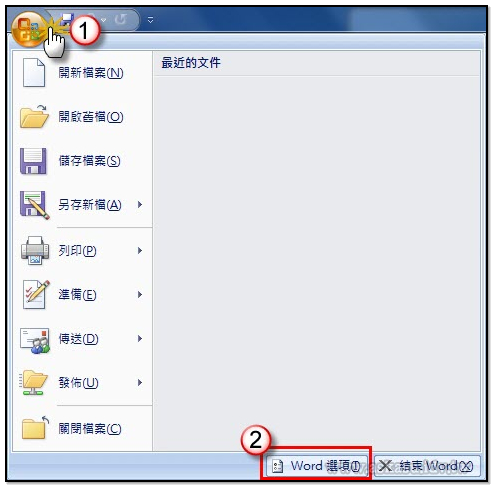
▼ 請先開啟Office 2007 軟體,以Word為範例,參考下圖依序進入。
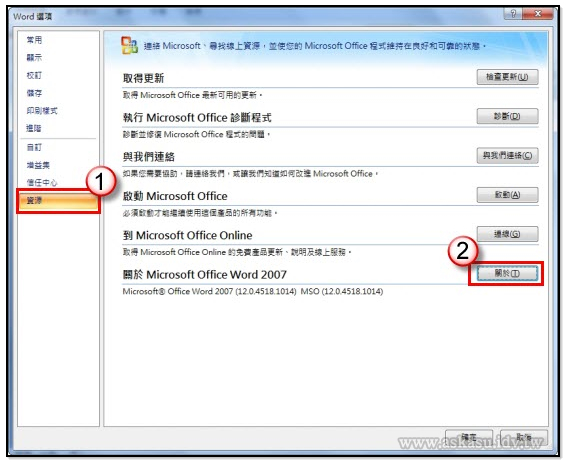
▼ 在Word 選項頁面裡,從「資源」項目找到「關於Microsoft Office Word 2007」。
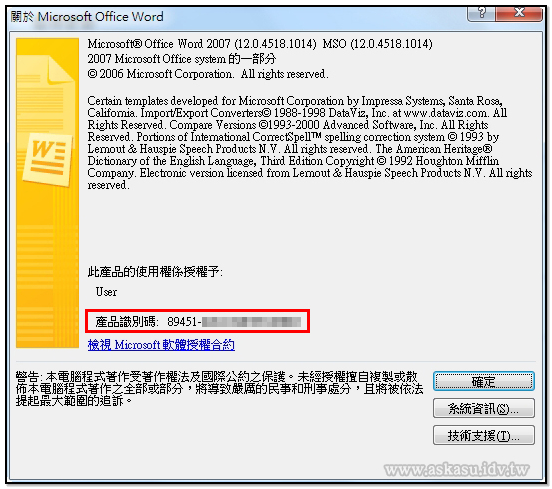
▼ 這頁有等會很重要的產品識別碼,請保留該頁面或手抄起來。
要另外注意的是,Office 2007 務必做過產品啟用,產品識別碼才會是正確可用的。
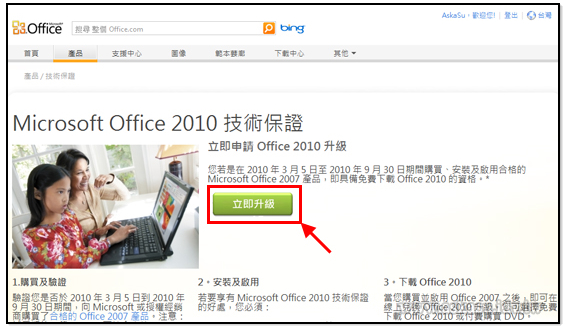
▼ 開啟Internet Explorer 瀏覽器到「Microsoft Office 2010 升級方案網站」,點選「立即升級」。
小弟在這邊會建議,瀏覽微軟網站尤其是需登錄資料時還是以IE 為佳。
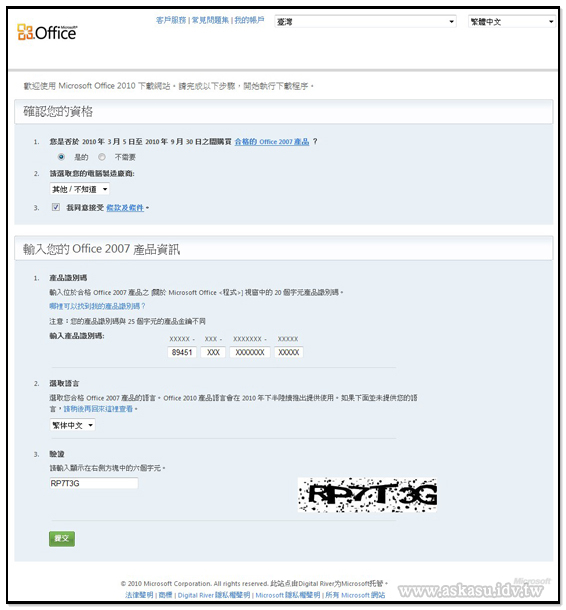
▼ 進入申請Office 2010 金鑰及下載的資料填寫頁面。
裡面最重要的,就屬之前提到的「產品識別碼」及「語系」的選擇。至於那個繁「体」中文的項目說明,請放心不會因為那個字害我們索取到的是偽繁體版。
▼ 點選提交後,就會進行產品識別碼的驗證。
如果等待驗證過程很久,可以重新進行之前的填寫動作。因為小弟之前也有遇到同樣狀況,這並不會造成重複申請的問題。
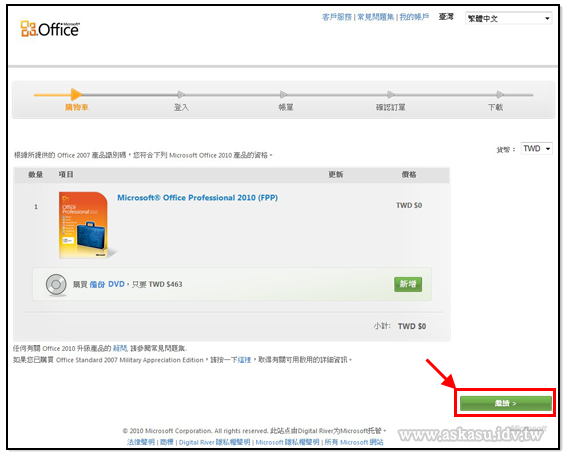
▼ 驗證完成後,跟我一樣愛地球不想花錢買光碟的,可以直接點選「繼續」。
之後步驟會需要登入Windows Live ID,也就是可使用的MSN 帳號,小弟強烈建議該帳號的E-Mail 是有效可收發郵件。
▼ 看到這頁就代表已經完成申請,可以在這邊取得Office 2010 的金鑰及下載連結囉。
如果登入的Windows Live ID,是有效可收發的電子信箱,幾分鐘之內也會在信箱同步收到金鑰及下載通知。要再特別提醒的是,從此頁面所下載的Office 2010 為獨立可執行的安裝程式檔,請不要自作聰明手動用壓縮軟體解壓至特定目錄,否則會造成安裝過程的錯誤,直接執行該安裝程式即可。
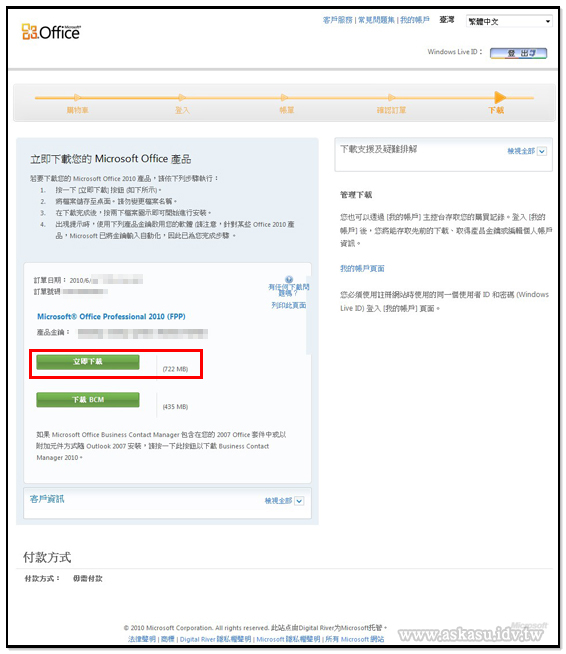
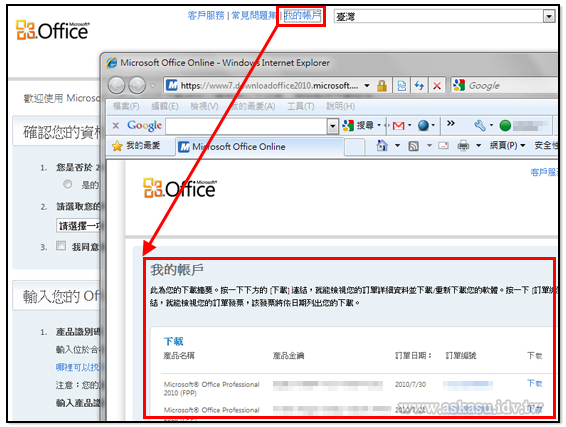
▼ 如果之後想再找回申請的金鑰及記錄,除了翻閱收到的E-Mail 外,也可以在升級網站先登入之前登錄的Windows Live ID,在此頁面選擇「我的帳戶」,就能一覽無遺。
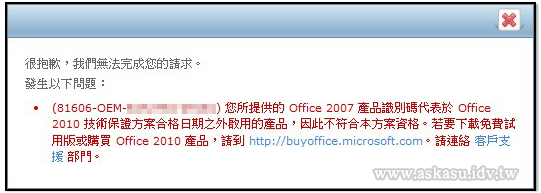
▼ 另外,免費升級方案如同微軟網站所標示的,只適用於「2010 年3 月5 日至 2010 年9 月30 日期間購買、安裝及啟用合格的 Microsoft Office 2007 產品」,如果跟我一樣無聊想試試看,建議就不要浪費時間了,因為那樣只會在驗證產品識別碼後,吐這個訊息出來送你。 
最後,這項線上申請的免費升級方案只到2010 年10 月31 日止,請各位把握時機囉。
延伸閱讀:
Microsoft Office 2010 升級方案網站:Microsoft Office 2010 升級方案:常見問題集
黑暗執行緒:Office 2010: 該選32位元還是64位元?

發佈留言